軽くて高性能なのでママも楽々!
新生児から3歳まで長く使えるおすすめベビーカー
![[商品価格に関しましては、リンクが作成された時点と現時点で情報が変更されている場合がございます。]](https://hbb.afl.rakuten.co.jp/hgb/4c2c6f69.68be57c7.4c2c6f6a.76b5924a/?me_id=1422856&item_id=10000751&pc=https%3A%2F%2Fthumbnail.image.rakuten.co.jp%2F%400_mall%2Fbabuuu%2Fcabinet%2Fkd0902%2Fdefault%2Fs1%2F4972990193764_s1.jpg%3F_ex%3D300x300&s=300x300&t=picttext "[商品価格に関しましては、リンクが作成された時点と現時点で情報が変更されている場合がございます。]")

子どもの成長記録として撮る動画は、思い出が詰まった大切なデータです。どこにどう保存するかで見返しやすさや安全性が変わりますし、機器やサービスの選び方で手間や費用も大きく違ってきます。ここでは保存方法の選び方から具体的な管理手順、万が一に備えた対策まで、家庭で続けやすい形で整理するポイントをまとめます。まずは迷わない基準を持つことから始めましょう。
迷わない 子供の動画の保存方法の選び方
動画の保存方法を選ぶときは「安全性」「見やすさ」「コスト」のバランスを考えると決めやすくなります。容量や再生環境、家族での共有のしやすさも重要です。保存先や運用ルールを決めれば、あとで探す手間や破損リスクを減らせます。
まず保存目的をはっきりさせましょう。思い出としてずっと残すもの、短期で共有するもの、編集してまとめる予定のもの――用途で保存場所を分けると後が楽になります。次にバックアップの方針を決めます。メイン保存+バックアップ1〜2箇所が基本です。家にある機器や回線速度、予算に合わせてクラウド中心にするのか物理媒体中心にするのか選びます。
また、誰が扱うのかも考慮します。家族全員がアクセスするなら操作が簡単で共有設定のあるサービスが向きます。逆に親だけで管理するなら暗号化やローカル保存を重視できます。最後に保存の頻度とチェック頻度を決め、習慣化できる仕組みを作ると安心です。
分散保存の考え方
大切な動画は1箇所にだけ置かないことが基本です。物理故障やサービス終了、誤削除に備え、別の場所にコピーを残しておくと安心感がぐっと上がります。分散の方法は、クラウド+ローカル、複数クラウド、ローカル複数台など、生活環境と予算に合わせて選びます。
分散するときは保存ポリシーを決めておきましょう。たとえば「元データは外付けHDDに保存、編集後はクラウドへアップロード、重要なものはNASにもコピー」といった具合です。コピーの世代管理も考え、古いバックアップと混同しないよう日時やバージョンを明記すると後で探しやすくなります。
また、分散保存のときはアクセス権や暗号化も忘れずに。家族共有用の場所は読み取りアクセスを中心にし、バックアップ用の場所は書き込みを制限するなど役割分担があると安全です。定期的にどのコピーが最新かを確認する習慣も作っておくと安心です。
自動バックアップの優先度
自動化できる作業はなるべく自動にしてしまうと続けやすくなります。スマホのカメラロールから自動でクラウドへ同期する機能や、PCから指定フォルダを自動で外付けHDDへコピーするツールを活用しましょう。自動バックアップはミスや忘れを防ぐのに有効です。
自動化を導入する際は、まず重要な動画だけを対象に設定するのが負担が少なくて済みます。容量がすぐに埋まる場合は、画質や保存間隔を調整して優先度をつけてください。また、同期のタイミング(Wi‑Fi接続時のみなど)を設定してモバイル回線の無駄遣いを避けましょう。
自動化の運用では定期的な確認も必要です。同期エラーや容量不足が起きていないか、ログや通知を週に一回程度チェックするだけで問題発見が早くなります。自動化は便利ですが、完全に任せきりにせず定期点検の仕組みを入れておきましょう。
視聴しやすさの基準
動画を保存する目的には「見返す」「共有する」「編集する」などがあります。視聴を重視するなら、再生環境の手軽さを優先しましょう。クラウドサービスはスマホやタブレットからそのまま再生できる点で便利ですし、家族で共有しやすい利点があります。
一方で高画質で長時間の動画を頻繁に見る場合はローカル保存が向いています。テレビや大画面で再生する前提なら、接続や転送の手間が少ない保存先を選ぶと快適です。フォルダ構成やプレイリストを整えておくと見たい動画にすぐアクセスできます。
また、再生互換性にも注意してください。古いファイル形式やコーデックだと一部の端末で再生できないことがあります。汎用性の高い形式で保存するか、再生用に別エンコードを用意しておくと安心です。
コスト管理の目安
保存容量の増大に伴い費用もかかるため、コスト管理は重要です。クラウドは月額料金がかかりますが初期投資が少なく手間も少なめです。外付けHDDやNASは初期費用がかかりますが、長期的には安く済む場合があります。どちらが良いかは保存量と利用頻度で判断しましょう。
費用を抑える工夫としては、古い動画や低頻度で見るものを低解像度で保存する、圧縮や重複削除を行う、といった手があります。クラウドはプランを見直して容量を適正化することも大切です。また、重要なデータだけ有料プランに入れて、その他は無料枠や家族間共有で賄う方法もあります。
年単位のコスト試算をしておくと判断しやすくなります。初期費用、維持費、交換や更新の費用も考慮して、無理のない範囲でバックアップ体制を整えてください。
保存期間の決め方
動画をどれくらい残すかは家族の価値観や記録の重要度で変わります。毎年の行事や成長記録など、記憶に残したいものは長期間保存しておく価値があります。一方で日常の短いクリップは一定期間で整理するルールを作ると容量管理がしやすくなります。
保存期間の基準を設けると運用が楽になります。例えば「重要な行事は永久保存」「1年以内に見なかった短い動画は削除候補」など、期間ごとに扱いを分けておくと判断が速くなります。古い動画はアーカイブ用の保存先へ移す方法も有効です。
また、保存期間を決めるときは家族の合意を取っておくとトラブルが少なくなります。重要な動画は複数コピーを残す一方、不要なものは定期的に整理していく習慣をつけると管理が続きやすくなります。
キッズデザイン賞を受賞した折り畳みベッド!
赤ちゃんとのお出かけが快適に♪
![[商品価格に関しましては、リンクが作成された時点と現時点で情報が変更されている場合がございます。]](https://hbb.afl.rakuten.co.jp/hgb/4c28428d.41fa498e.4c28428e.95715918/?me_id=1403613&item_id=10000004&pc=https%3A%2F%2Fthumbnail.image.rakuten.co.jp%2F%400_mall%2Fneomamaism%2Fcabinet%2F10703320%2Fbed-sam001ldk.jpg%3F_ex%3D300x300&s=300x300&t=picttext "[商品価格に関しましては、リンクが作成された時点と現時点で情報が変更されている場合がございます。]")
保存先で迷わない クラウドと端末の選び分け
クラウドとローカル端末はそれぞれ特性があります。使い方や環境に応じて使い分けることで安全性と利便性の両立が図れます。ここでは主要な保存先の特徴と向き不向きを分かりやすく説明します。
まずクラウドは手軽に共有でき、端末を越えて再生できる点が魅力です。回線や月額費用の影響を受けますが、遠隔地の家族と共有したい場合に特に便利です。一方、外付けHDDやNASはランニングコストを抑えつつ大容量を扱えるため、長期保存や高画質動画の保管に向いています。
選定のポイントは目的と運用のしやすさです。頻繁に見るものはクラウド、保管中心であまり触らないものはローカルという具合に役割分担するのがおすすめです。
クラウドサービスの特徴
クラウドはインターネット経由で保存・共有でき、端末の紛失や故障から動画を守るのに有効です。スマホから自動同期できるサービスが多く、家族と簡単にアルバムを共有できます。検索やタグ付け機能があると見つけるのも楽になります。
一方で月額料金や容量制限、アップロード時の回線速度がネックになることがあります。容量が増えると費用も上がるため、重要度に応じて保存先を選ぶとコストを抑えられます。プライバシー面ではサービスごとの利用規約や共有設定を確認してください。
オフライン環境ではアクセスできない点や、サービス終了リスクも念頭に置いておくと安心です。重要なデータは別のバックアップを用意しておくのが安全です。
外付けハードディスクの特徴
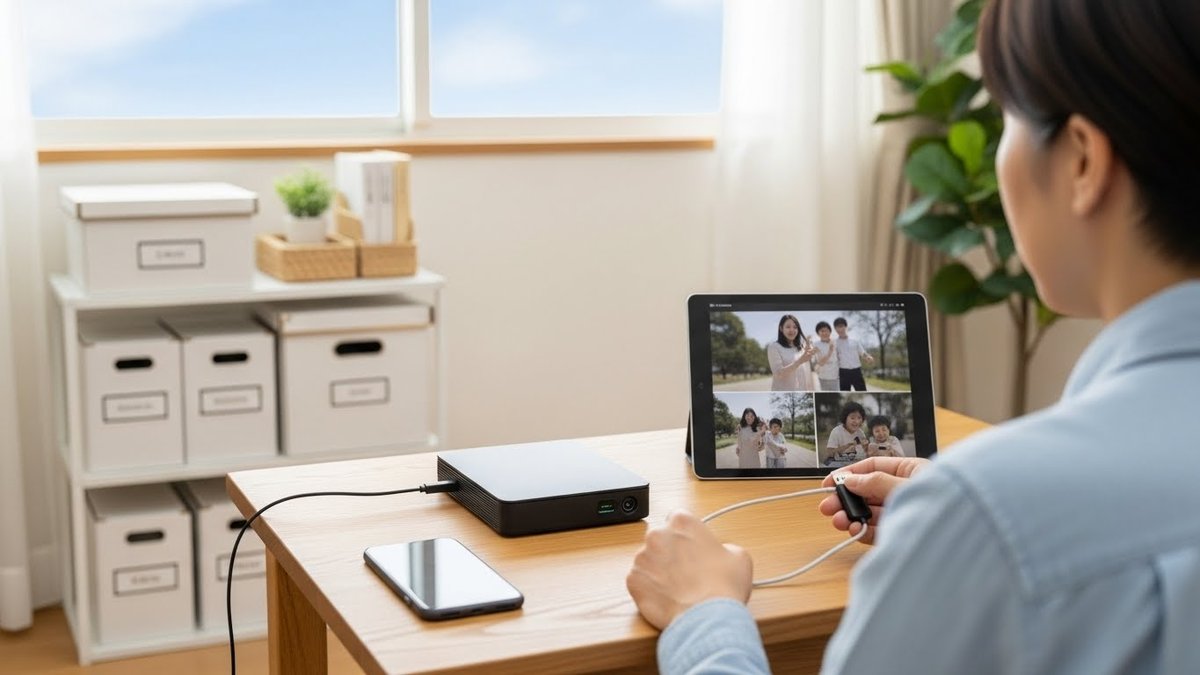
外付けHDDは大容量を比較的安価に確保でき、初期投資だけで長期的に使える点が魅力です。パソコンに直接接続して高速に読み書きでき、大きな動画ファイルの移動や編集に向いています。ケーブルでつなぐだけで使える手軽さもあります。
ただし物理媒体なので落下や劣化による故障リスクがあります。定期的な健康チェックや温湿度管理が必要です。長期間動作させないで保管する場合は、適切な環境で保管することを心がけてください。
バックアップ先としてはクラウドの代替にはなりますが、災害時のリスク分散を考えると別の場所にもコピーを置くと安心です。運用はシンプルで扱いやすいため、家庭での主力保存先として広く使われています。
NASの利用メリット
NASは家庭内ネットワークに常時接続するストレージで、複数端末からアクセスできる点が便利です。自動バックアップやRAID構成による冗長化が可能で、家族で共有するメディアサーバーとして活躍します。スマホやテレビとの連携も比較的簡単です。
設定や初期導入に若干の手間がありますが、一度整えれば自動でバックアップや同期が可能になります。RAIDは故障時の耐障害性を高めますが、完全なデータ保全ではないため別途オフサイトバックアップも検討してください。
総合的に見ると、容量と共有性を両立したい家庭向けの選択肢です。運用する際は定期アップデートやセキュリティ設定を怠らないようにしましょう。
スマホ内保存の制約
スマホ内に保存するのは手軽ですが、容量不足や端末故障、紛失時のリスクがあります。撮影直後の一時保存やすぐに共有する用途には向いていますが、長期保存は適していません。容量管理を怠ると撮影自体ができなくなることがあります。
スマホからクラウドへの自動同期を設定すればリスクを下げられますが、同期設定やバックアップの状態を確認する習慣が必要です。古い端末をアーカイブ用にする手もありますが、バッテリー劣化や接続の問題に注意してください。
端末内に保存する場合は、定期的に必要な動画だけを抽出して別の保存先へ移すフローを作ると安心です。
限定公開のYouTube保存
限定公開のYouTubeは共有しやすくブラウザやアプリで簡単に再生できる点が便利です。リンクを知っている人だけが見られる設定にしておけば家族間の共有手段として有効です。再生互換性の心配が少ないのも利点です。
ただしYouTubeの利用規約やサービス運営方針の変更、アカウント停止リスクは念頭に置いてください。完全なプライベート保存とは言えないため、重要なオリジナルデータは別途バックアップしておくべきです。
また、画質の制限やアップロード時の圧縮がある点も考慮して使い分けると使いやすくなります。
忙しい家庭でも続けられる 撮影後の取り込みと整理
忙しい家庭では「後でやる」が積み重なりがちです。出来るだけ手間を減らし、少ない時間で整理できる仕組みを作ることが大切です。次に示す流れを参考にして、毎回の作業を短縮しましょう。
基本は撮影直後の一時整理→自動転送→ファイル命名とカテゴリ分け→定期チェックという流れです。最初にルールを作ってしまえば、その後は習慣化で負担が減ります。
ツールやサービスを活用することで、手動の作業をかなり減らせます。家族で役割分担し、作業を分散するのも続けるコツです。
撮影直後の一時整理
撮影直後はまず動画を消さないことを最優先にしましょう。スマホの自動同期が働く場所まで移動するか、短期保管用のフォルダに移すだけでも安心感が増します。撮影日や簡単なメモを付けておくと後で探しやすくなります。
時間が取れないときは「保存・保留・削除」の3つに分けておくと判断が速くなります。保存は長期保存対象、保留は後で見直すもの、削除は明らかに不要なものに分けます。保留項目は一定期間で見直すルールを決めておくと保管が肥大化しにくくなります。
一時整理の段階でタグや簡単なカテゴリを付けておくと、後の管理がぐっと楽になります。短時間で終わる作業に留めることを意識してください。
自動転送設定
撮影データを自動でクラウドや家庭内ストレージに転送する設定を活用すると手間が減ります。Wi‑Fi接続時のみアップロードする設定にすれば通信料の心配も少なくなります。自動化することで手動の抜けや忘れを防げます。
転送先ごとにフォルダを分けるルールを作っておくと、後で振り分ける手間が減ります。例えば「撮影日別」「イベント別」といったフォルダ構成をあらかじめ用意しておくと自動転送後の整理が速くなります。
自動転送を導入したら、定期的に同期ログや失敗通知をチェックして問題を早めに発見しましょう。完了通知を家族で共有する仕組みがあると安心です。
ファイル名とフォルダ運用
ファイル名とフォルダ構成は後で探すときの時間を大きく左右します。日付+イベント+短い説明という形式がわかりやすく、並び替えもしやすいです。命名規則を家族で統一しておくと混乱が減ります。
フォルダは階層を浅めにして、スマホやテレビでも見やすい構成にすると便利です。例えば「2025/05_運動会」「2025/09_家族旅行」といった具合です。重要な動画は「お気に入り」フォルダを作ってすぐアクセスできるようにしておきましょう。
ファイル名やフォルダ運用は一度ルールを決めれば慣れやすいので、最初に少しだけ時間をかけて決めておくと長期的に楽になります。
お気に入りの抽出ルール
すぐ見返したい動画だけを抽出しておくと、日常的な楽しみが増えます。抽出基準を決めておくと運用がしやすくなります。例えば「年に一度の行事」「成長の節目」「家族が選んだ5本」など、家族で優先順位を決めておくと良いでしょう。
お気に入りはクラウドのプレイリスト機能やローカルのショートカットでまとめておくと便利です。抽出頻度は月1回や四半期ごとなど無理のない間隔で定めると続けやすくなります。
また、お気に入りを定期的に見返す時間を作ると、保存の価値を再確認でき、不要なものの整理にもつながります。
定期チェックの習慣化
定期的に保存状況を確認する習慣を作ると、破損や容量不足を早期に発見できます。週に一度の簡単チェックや月に一回の整理デーをカレンダーに入れておくと続きます。チェック項目は「同期の成功」「容量の残量」「バックアップの整合性」などに絞ると負担が少ないです。
家族で担当を分けると負担が分散され、忘れにくくなります。チェックの結果は簡単なメモに残しておくと次回の参考になります。定期点検は面倒に感じがちですが、少しの時間を習慣化するだけで安心感が高まります。
万が一に備える データ保全と移行の対策
保存している動画が失われたときのダメージは大きいので、リスク管理をしておくことが重要です。破損やサービス終了、機器故障に備える具体的な手順をいくつか紹介します。
まず基本は複数の保存先にコピーを持つこと、定期的に正常性を確認することです。保存形式や移行手順を記録しておけば、将来のサービス変更や機器更新時に困りにくくなります。
セキュリティ面も含め、誰がどのデータにアクセスできるかを明確にしておくと安心です。以下の各項目で必要な対応を取り入れてください。
破損と復旧の備え
HDDやSSDは物理的に壊れる可能性があるため、定期的なヘルスチェックとSMART情報の確認を行いましょう。重要なデータは故障前に別の媒体へコピーしておくのが安全です。万が一破損した場合は、自力での復旧はリスクがあるため専門業者に相談するのが得策です。
クラウドのデータでも同期エラーや破損が起きることがあります。バックアップポリシーとしてオフラインコピーや別のクラウドにコピーを取ることを推奨します。定期的な復旧テストも行っておくと、実際のトラブル時に慌てず対処できます。
複数コピーの管理方法
複数コピーを作る際は、どのコピーが最新版かを明確にするルールを作ってください。ファイル名に日付を入れる、バックアップ世代を番号で管理する、ベースコピーとアーカイブの役割を分けると混乱が少なくなります。
コピーの配置は地理的に分散すると災害リスクを下げられます。例えば自宅のNASとクラウド、実家の外付けHDDなど、複数の場所に置くと安心です。管理の負担を減らすために、定期的な同期スケジュールを設定すると良いでしょう。
ファイル形式の選定
保存する動画形式は互換性の高いものを選ぶと将来困りにくくなります。MP4(H.264/H.265)は多くの端末で再生可能で扱いやすい形式です。編集用途がある場合は元の高画質形式を残し、閲覧用に軽量版を作る運用も有効です。
コーデックやメタデータの扱いも考慮し、必要ならば保存時に簡単なメモやテキストファイルで補足情報を残しておくと、将来の移行がスムーズになります。
サービス移行の準備
クラウドサービスを乗り換える可能性がある場合は、移行手順とエクスポート方法を事前に確認しておきましょう。ダウンロード時間やデータ量を想定しておくと、移行時に慌てずに済みます。移行先が決まったらテストで少量を移して問題がないか確認するのがおすすめです。
移行にあたってはメタデータや共有設定が失われることがあるため、必要な情報は別途バックアップしておくと安心です。計画的に移行のスケジュールを立てると負担が分散されます。
暗号化とアクセス管理
家族のプライバシーを守るために、重要な動画には暗号化やパスワード保護をかけておくのが安心です。クラウドサービスでは共有範囲や権限設定を細かく管理できるものを選ぶと安全性が高まります。
端末側でもアクセス権限を整理し、不要なユーザーやリンクは定期的に見直してください。暗号化鍵やパスワードは安全な場所に保管し、家族で緊急連絡先を共有しておくとトラブル時に対応が速くなります。
未来につなげる 子供の動画の残し方
子どもの動画を未来に残すには、今の運用を無理なく続けられる仕組み作りが大切です。保存先の分散、自動化、定期チェックの三本柱をベースにすれば大きな安心感が得られます。家族でルールを共有し、定期的に見直すことで次世代へ確実に届けられる記録が作れます。
充実の100ピースブロック!
アメリカと共同開発された人気の知育玩具
![[商品価格に関しましては、リンクが作成された時点と現時点で情報が変更されている場合がございます。]](https://hbb.afl.rakuten.co.jp/hgb/4c284da5.67fc155c.4c284da6.f6b1c54b/?me_id=1427150&item_id=10000107&pc=https%3A%2F%2Fthumbnail.image.rakuten.co.jp%2F%400_mall%2Fnicoselection%2Fcabinet%2Fimgrc0080121652.jpg%3F_ex%3D300x300&s=300x300&t=picttext "[商品価格に関しましては、リンクが作成された時点と現時点で情報が変更されている場合がございます。]")